
Image Studio
画像生成スタジオの使い方
画像生成スタジオとは
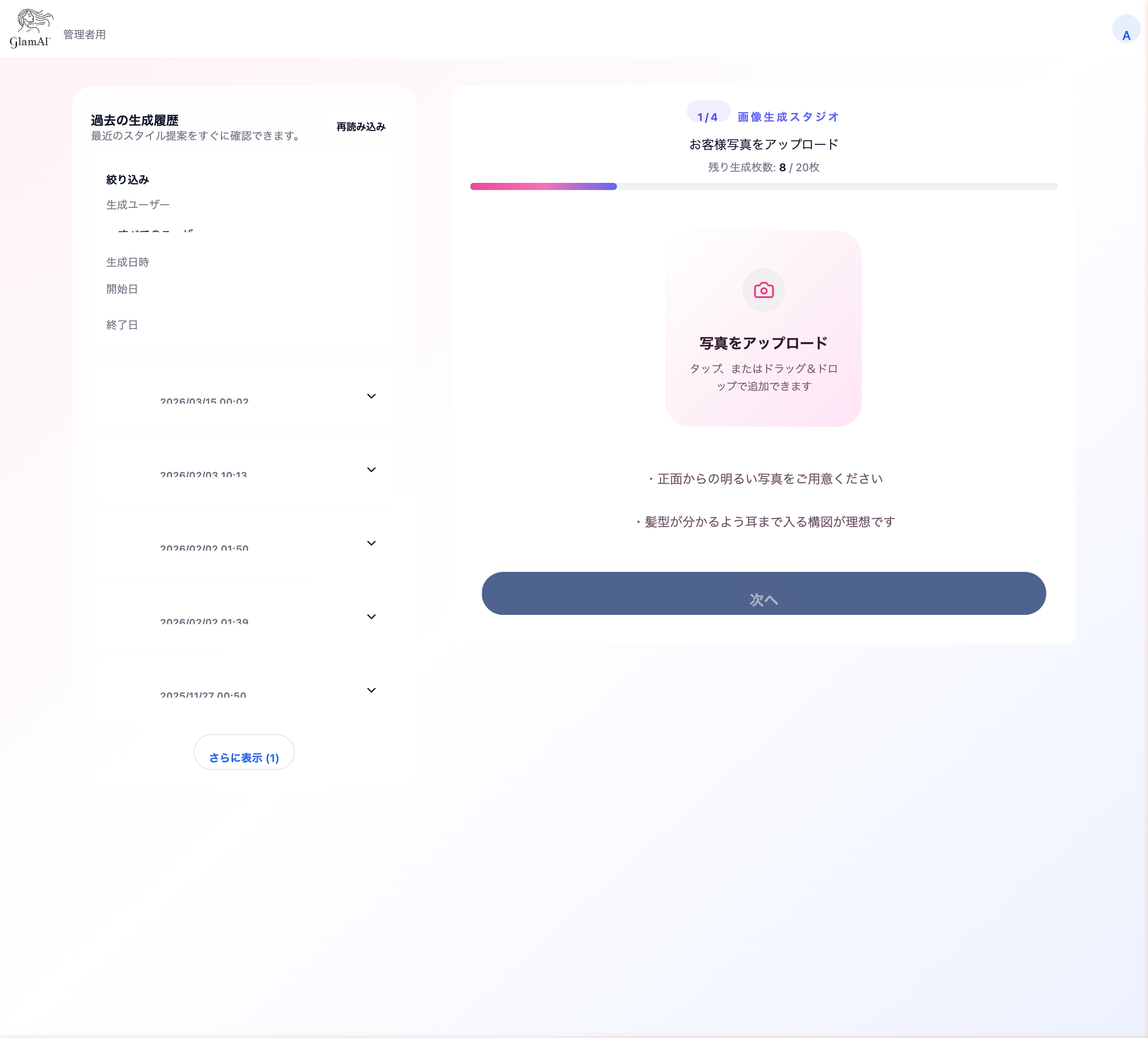
画像生成スタジオは、お客様の写真をアップロードして、髪型や髪色の変更をAIがシミュレーションする機能です。顔はそのまま、「なりたいスタイル」をその場で可視化できます。
カウンセリング時の提案ツールとして、またSNS用のビジュアル素材作成にも活用できます。
こんなときに使える
- カウンセリングでお客様に仕上がりイメージを見せたい
- 「この色にしたらどうなる?」をその場でシミュレーションしたい
- SNSやホットペッパービューティー用のビジュアル素材を作りたい
- お客様との施術イメージの認識のズレを防ぎたい
基本的な使い方
ステップ1:写真をアップロード
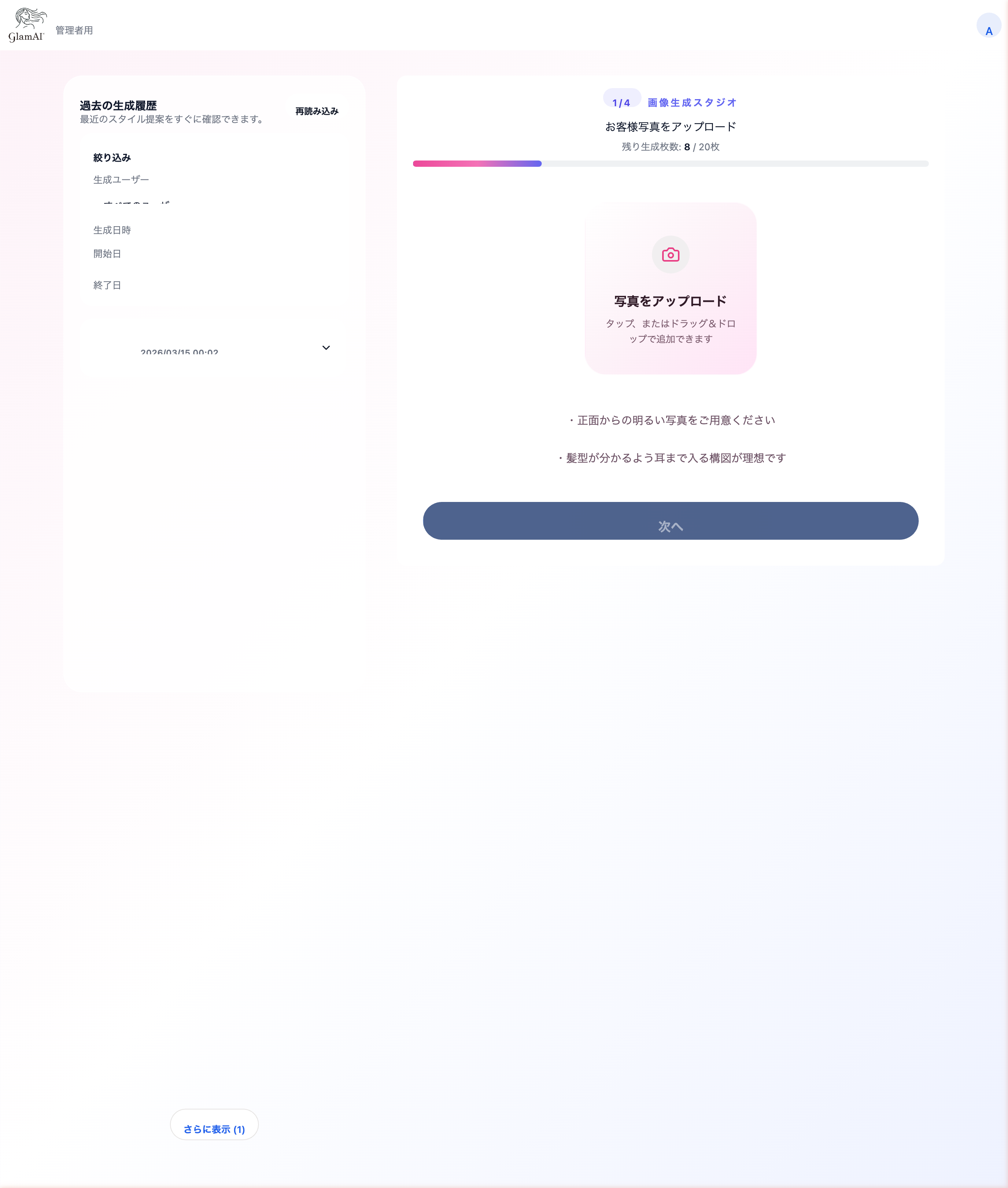
GlamAIにログインし、画像生成スタジオを選択します。お客様の写真(正面が望ましい)をアップロードしてください。
ステップ2:希望のスタイルを指定
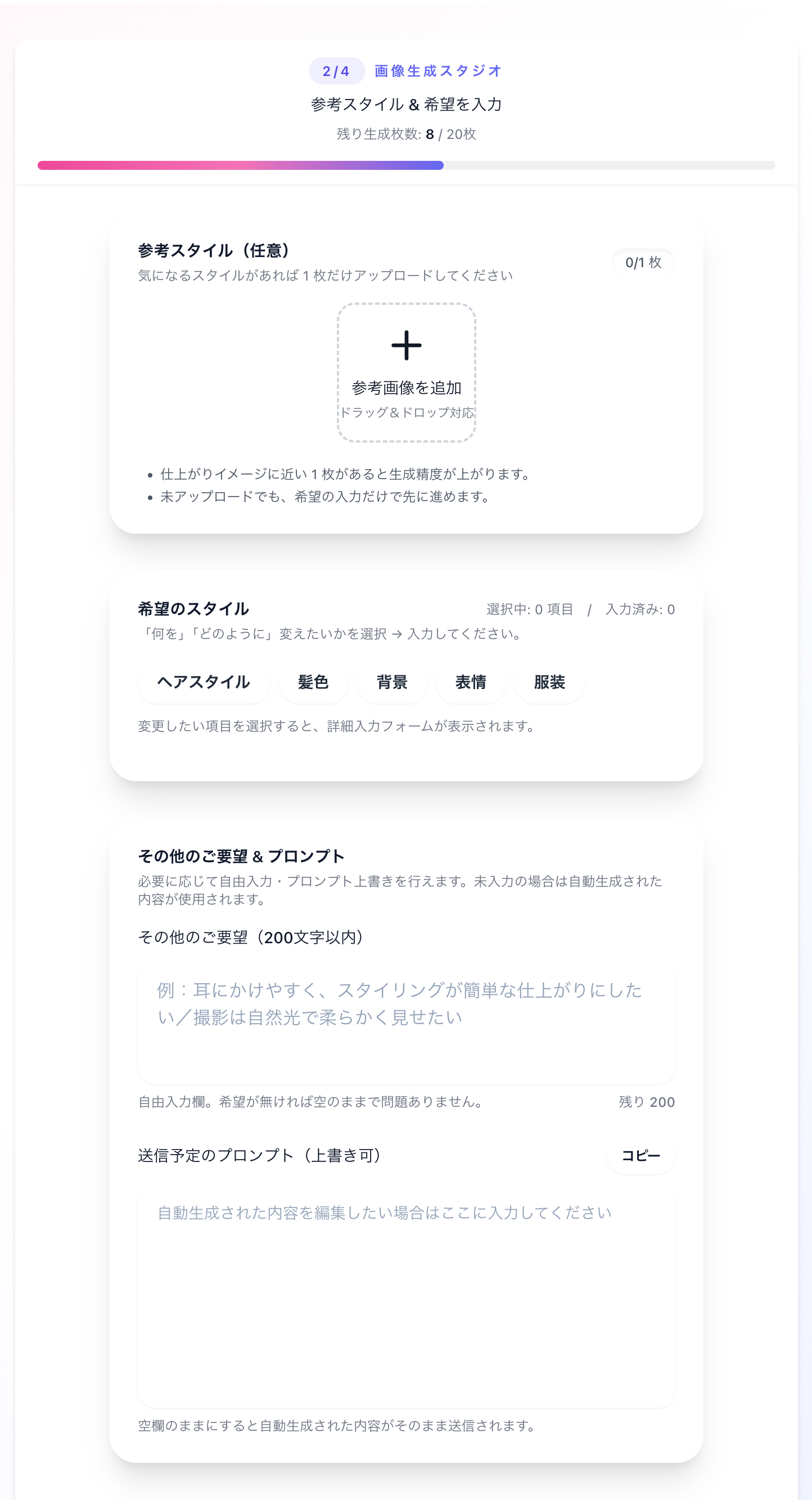
写真のアップロード後、以下の項目で希望のスタイルを指定します。
- 参考スタイル(任意) — 仕上がりイメージに近い写真があれば1枚追加すると、生成精度が上がります。未アップロードでも先に進めます。
- 希望のスタイル — 「ヘアスタイル」「髪色」「背景」「表情」「服装」から変えたい項目を選択すると、詳細入力フォームが表示されます。
- その他のご要望 — 自由入力欄です。「耳にかけやすく、スタイリングが簡単な仕上がりにしたい」など、細かい希望を200文字以内で入力できます。空欄でもOKです。
ステップ3:AIが画像を生成
AIがお客様の顔はそのまま、指定したスタイルに変更した画像を生成します。生成には数秒かかります。
ステップ4:確認・再生成
生成された画像をお客様と一緒に確認します。イメージと違う場合は、指示を修正して再生成できます。
できることの例
- ヘアカラーの変更 — 「金髪にしたい」「ピンクベージュに」など、色味のシミュレーション
- ヘアスタイルの変更 — 「ボブにカット」「パーマをかけて」など、スタイルの変更
- 衣装・背景の変更 — 「浴衣を着せて祭りの背景に」など、SNS映えする演出
画像生成の上限
画像生成にはプランごとに月間の上限枚数があります。
| プラン | 月間上限 |
|---|---|
| Lite | 20枚/月 |
| Standard | 80枚/月 |
| Professional | 200枚/月 |
| Enterprise | 応相談 |
活用のコツ
- 正面を向いた明るい写真を使うと、より自然な仕上がりになります
- 指示は具体的に書くほど精度が上がります(例:「少し明るく」よりも「アッシュブラウン9トーン程度に」)
- カウンセリング時にお客様の目の前で生成すると、会話もイメージも広がります
- 生成した画像はAIによるイメージです。実際の施術結果と異なる場合がある旨をお客様にお伝えください